
私は外出先でブログの記事を書くことが多いです。空いた時間にスマホでポチポチ書けば良い時間潰しになる上、起動する必要のないゲームで遊んだり漫画を読み出す事もなくなります。直接ブログにアクセスして記事を書いても良いのですが、ネット接続が必須だったり記事を書く画面までにたどり着くまでに数回タップする必要があります。WordPressだとリビジョンが無駄に保存されてサーバー容量を消費してしまいます。
スマホで記事を書いたときの流れ
スマホで記事を書き、パソコンでブログにコピペして編集作業をする流れとなります。一番時間がかかる記事を作る部分がPC作業から開放され、PCを使う作業時間を減らす事ができます。
スマホで記事を作ることについて
スマホで長文を打つにはある程度の慣れる必要がありますがフリック操作をマスターすればPCを並に早く入力できます。 スマホで記事を書くことについては、書く記事の種類にもよりますが、資料がなくても頭で考えた文章を作るようなもには向いています。資料が必要になる記事では向いていません。スマホで2画面出して片方は資料を表示させるような使いかたもできますが、小さい画面がさらに小さな画面になって文字入力に集中できません。
記事をストックするのに使っているアプリ(Keepメモ)
私はGoogleが提供しているメモアプリ(Keepメモ)を使って記事を書いています。元からスマホにインストールされているメモ機能にはない機能があるのでKeepメモをオススメします。シンプルな操作でメモを残すのに十分な機能が用意されています。

Keepメモをオススメする理由
ネット接続したら自動でクラウド上で保存される。
ネット環境がない場所でメモを作成できます。作成後、ネット環境に接続した状態でアプリを起動すると自動的にクラウドへ保存またはメモのダウンロードがされます。
同期する端末数に制限がない
同期できる端末数に制限はありません。管理人はAndroid・iPad・PCでメモを同期させています。PCでのKeepはモバイル端末で作成した記事をコピーして記事へ貼り付ける為に使用しています。
便利な検索ボックス
メモの中に書いた単語単位でワード検索してくれます。大量のメモがあっても検索ですぐに引っ張ってくれるので便利です。
メモの作成がすぐにできる
メモを入力… ここを押せばすぐに作成できます。アプリ起動して2タップで新規作成可能。

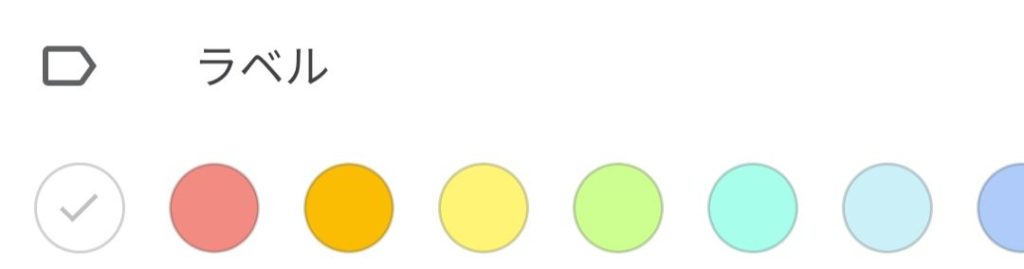
メモに色・ラベルの属性をつけられる。
複数のブログ記事をKeepで作ると大量のメモができあがってしまいます。メモを整理する機能としまして、メモに色を付けて表示させる機能があります。また、メモにラベルをセットすればそのラベルだけのメモを抽出できます。青は○○のブログ 赤は○○のブログ 緑はメモ等使い分けられます。
アカウントの紐づけがGoogleアカウント
Googleアカウントさえ持っていればKeepメモを使えます。メモアプリを使うためにわざわざ新たにアカウント作成する必要がなくなります。既存で所有しているアカウントがそのまま使えるのが手軽で良いです。
その他Keepメモの特徴
メモができるもの
文字だけではなく、 画像・文章・手書きの図形もメモとして残せます。図形はお絵かきのような感じで絵を書くことができます。私は使用頻度は少ないですが、絵で表現したメモが必要なときには便利です。
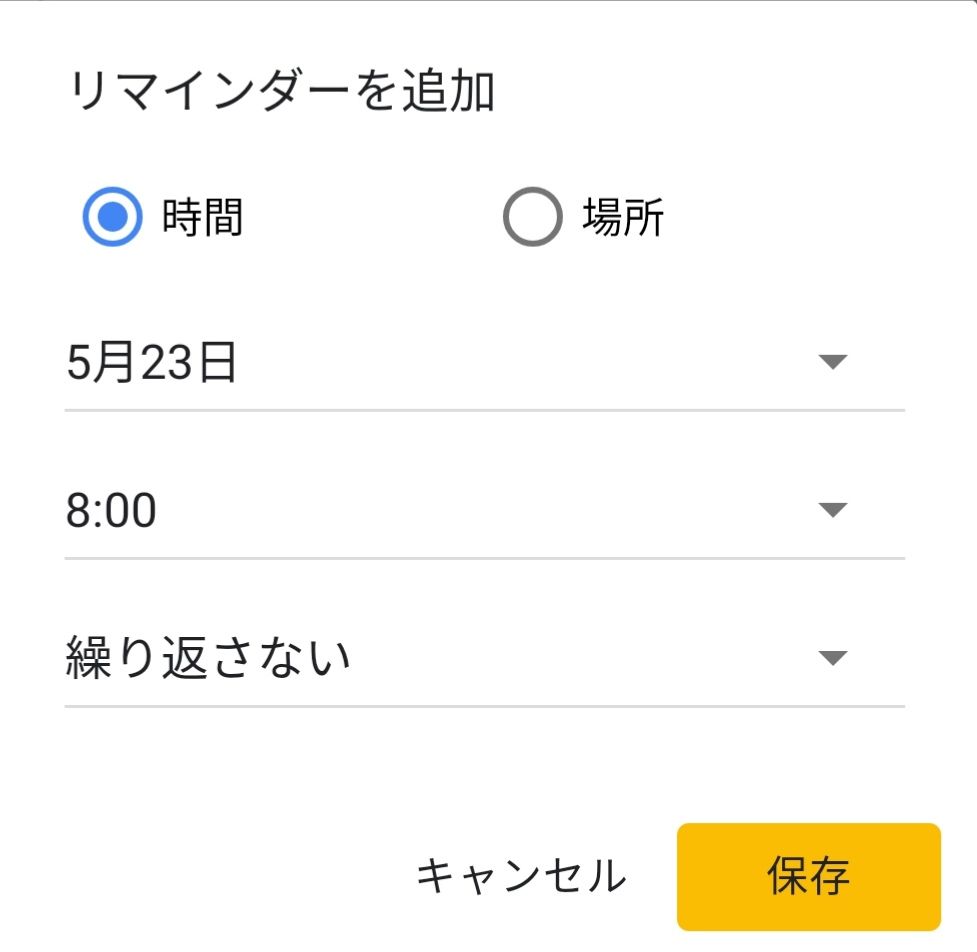
リマインダー機能
指定時間/指定した場所になったらkeepメモがリマインダーしてくれます。記事作成とは関係ない機能ですが、場所によるリマインダーでは外出先で忘れそうな事項をセットしておけば役に立つと思います。時間のリマインダー機能はPCでも通知してくれます(keepメモがブラウザ上で表示している場合に通知)
音声メモ
メモの中にあるマイクボタンを押すと録音ボタンがでてきます。ボタンが表示されたらマイクに向かって話かけると話した内容がメモに音声データと、文章化されたメモが自動的に保存されます。
keepメモの不満点
文字数のカウントがない
記事を書くために使用しているので、今何文字入力したのかが気になります。ブログに記事を貼り付けるまでは文字数はお預けです。
うっかりアーカイブに移動させてしてしまう
誤操作でアーカイブに移動してしまうことがあります。下の↓がついているアイコンがアーカイブへ移動する機能です。メモが消えてしまったのかと思ってしまいます。もし押してしまったら”アーカイブ”に移動し、元の場所に戻す操作をすれば戻ります。
文字の装飾機能がない
文字に色を付けたり、太字にするような機能はありません。他人に見せる為のメモとして用意されてないので仕方ないかもしれないです。
最後に
メモで記事を作成すると意外と集中して作成できます。ワードプレスの段落という概念がなく改行、ブロックの位置を気にせずに淡々と入力できるのはメモならではと思います。PCの作業ができないけれど、文章を書きたい(ストック)したい人にとっては良いアプリだと思いますのでぜひ活用してみて下さい。


コメント